Rasanya panik banget kan, waktu buru-buru mau buka HP tapi ternyata layar terkunci dan kamu sama sekali nggak ingat polanya. Apalagi kalau HP itu isinya foto penting, chat kerjaan, atau aplikasi mobile banking yang harus segera diakses.
Tenang, situasi ini sebenarnya cukup umum terjadi, dan ada beberapa cara reset HP OPPO yang lupa password atau pola yang bisa kamu coba sendiri tanpa harus buru-buru bawa ke konter service. Di artikel ini, kamu akan menemukan beberapa metode, mulai dari yang paling aman lewat akun Google, sampai opsi hard reset kalau memang tidak ada pilihan lain.
Perlu diingat, sebagian metode di bawah ini akan menghapus data di HP. Jadi sebelum mulai, baca dulu penjelasan lengkapnya supaya kamu bisa pilih cara yang paling sesuai dengan kondisi kamu.
Kenapa HP OPPO Bisa Terkunci Total?
Sistem keamanan ColorOS (antarmuka Android milik OPPO) memang dirancang ketat untuk melindungi data pengguna. Setelah beberapa kali salah memasukkan pola, PIN, atau password, HP akan otomatis mengunci diri sementara, bahkan bisa meminta verifikasi akun Google sebagai lapisan keamanan tambahan.
Ini sebenarnya fitur anti-pencurian, tapi jadi masalah tersendiri kalau yang lupa adalah pemilik HP itu sendiri. Untungnya, OPPO tetap menyediakan jalur resmi untuk memulihkan akses lewat akun Google atau proses reset pabrik.
Sebelum Mulai, Perhatikan Ini Dulu
Ada beberapa hal penting yang wajib kamu ketahui sebelum mencoba cara-cara di bawah:
- Hard reset akan menghapus semua data di penyimpanan internal HP, termasuk foto, video, dan aplikasi
- Kamu wajib mengingat email dan password akun Google yang terhubung ke HP tersebut, karena ini akan diminta setelah reset (Factory Reset Protection)
- Pastikan baterai HP minimal 50% sebelum melakukan proses reset supaya tidak mati di tengah jalan
Kalau semua sudah kamu pahami, mari masuk ke langkah-langkah praktisnya.
Cara Reset HP OPPO Lupa Pola Lewat “Lupa Pola” di Layar Kunci
Ini cara paling ringan dan tidak menghapus data sama sekali, cocok dicoba lebih dulu sebelum opsi lain.
- Di layar kunci, masukkan pola secara asal sebanyak 5 kali berturut-turut
- Setelah gagal 5 kali, biasanya akan muncul tulisan “Lupa Pola?” di bagian bawah layar
- Ketuk tulisan tersebut
- Masukkan akun Google atau akun OPPO yang terdaftar di HP tersebut
- Ikuti instruksi untuk membuat pola atau PIN baru
Sayangnya, fitur ini hanya muncul kalau HP kamu terhubung ke internet dan sudah pernah login akun Google sebelumnya. Kalau opsi ini tidak muncul, kamu perlu lanjut ke metode berikutnya.
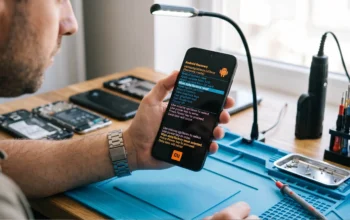
Cara Hard Reset OPPO Lewat Tombol Power dan Volume
Kalau opsi “Lupa Pola” tidak tersedia, cara hard reset oppo lewat tombol power dan volume ini jadi solusi berikutnya. Perlu diingat, cara ini akan menghapus seluruh data di HP.
- Matikan HP OPPO sepenuhnya
- Tekan dan tahan tombol Power + Volume Atas secara bersamaan selama beberapa detik
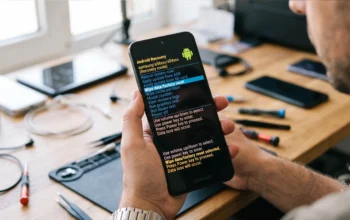
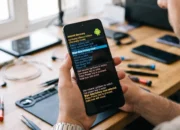
- Lepaskan tombol saat logo OPPO muncul, kamu akan masuk ke Recovery Mode
- Gunakan tombol volume untuk navigasi, lalu pilih Wipe Data and Cache
- Konfirmasi dengan memilih Wipe Data, tunggu proses selesai
- Pilih Reboot untuk menyalakan ulang HP
Setelah restart, HP akan meminta kamu login dengan akun Google yang sebelumnya terdaftar di perangkat tersebut. Ini bagian dari sistem keamanan Factory Reset Protection yang mencegah HP hasil curian dipakai orang lain.
Tampilan Recovery Mode Berbeda-beda Tergantung Tipe HP
Beberapa tipe OPPO, terutama seri A dan Reno, punya sedikit perbedaan kombinasi tombol atau nama menu di recovery mode. Kalau kombinasi Power + Volume Atas tidak berhasil, coba kombinasi Power + Volume Bawah, karena beberapa model menggunakan tombol tersebut.
Cara Reset HP OPPO Lewat Find My Device (Akun Google)
Kalau HP kamu masih dalam kondisi menyala dan terhubung internet, tapi kamu benar-benar lupa pola atau password, kamu bisa memanfaatkan layanan Find My Device milik Google dari perangkat lain.
- Buka google.com/android/find di HP atau laptop lain
- Login menggunakan akun Google yang sama dengan yang terdaftar di HP OPPO kamu
- Pilih perangkat OPPO yang ingin direset dari daftar
- Klik opsi Hapus Perangkat (Erase Device)
- Tunggu proses selesai, HP akan otomatis kembali ke pengaturan pabrik
Metode ini juga akan menghapus semua data, jadi cuma disarankan kalau kamu memang sudah pasrah dengan data yang tersimpan, atau data tersebut sudah kamu backup sebelumnya.
Apa yang Terjadi Setelah HP Berhasil Direset?
Setelah proses reset selesai, HP OPPO kamu akan kembali ke kondisi seperti baru pertama kali dinyalakan. Kamu akan melalui proses setup awal seperti memilih bahasa, menyambungkan WiFi, dan login akun Google.
Di tahap inilah Factory Reset Protection bekerja, HP akan meminta email dan password akun Google yang terakhir login sebelum reset dilakukan. Kalau kamu tidak ingat akun tersebut, HP tidak akan bisa digunakan sama sekali, sehingga penting banget untuk selalu mencatat akun Google yang terhubung ke HP kamu di tempat yang aman.
Cara Mencegah Lupa Pola atau Password di Masa Depan
Supaya kejadian serupa tidak terulang, ada beberapa kebiasaan kecil yang bisa kamu terapkan:
- Aktifkan fitur sidik jari atau face unlock sebagai metode utama, dan simpan pola/PIN hanya sebagai cadangan
- Gunakan pola atau PIN yang mudah diingat tapi tetap sulit ditebak orang lain
- Simpan email dan password akun Google di password manager terpercaya
- Backup data secara rutin ke Google Drive atau penyimpanan cloud lainnya
Kebiasaan sederhana ini bisa menyelamatkan kamu dari drama kehilangan akses HP di kemudian hari.
Kesimpulan
Lupa pola atau password di HP OPPO memang bikin panik, tapi sebenarnya ada beberapa jalan keluar yang bisa kamu coba sendiri. Mulai dari fitur “Lupa Pola” yang tidak menghapus data, hard reset lewat recovery mode, sampai memanfaatkan Find My Device dari akun Google.
Yang paling penting untuk diingat, hampir semua metode di atas membutuhkan akun Google yang sebelumnya terdaftar di HP tersebut karena adanya Factory Reset Protection. Jadi sebelum melakukan reset, pastikan kamu benar-benar ingat email dan password akun Google-nya, supaya HP tidak malah terkunci total setelah proses reset selesai.
Ke depannya, jangan lupa aktifkan sidik jari atau face unlock supaya kejadian lupa pola ini tidak terulang lagi.
Call to Action
Sudah berhasil membuka HP OPPO kamu pakai salah satu cara di atas? Ceritakan pengalaman kamu di kolom komentar, siapa tahu bisa membantu pembaca lain yang mengalami masalah serupa. Kalau ada kendala di tengah proses, tulis juga tipe HP OPPO kamu supaya bisa dicarikan solusi yang lebih spesifik.
FAQ Seputar Cara Reset HP OPPO yang Lupa Password atau Pola
1. Apakah cara reset HP OPPO yang lupa password atau pola ini akan menghapus semua data? Tergantung metodenya. Fitur “Lupa Pola” di layar kunci tidak menghapus data, sedangkan hard reset lewat recovery mode dan Find My Device akan menghapus seluruh data di penyimpanan internal.
2. Bagaimana cara reset hp oppo lupa pola pakai google account jika lupa emailnya juga? Kamu perlu mencoba mengingat email lewat riwayat login di perangkat lain, atau menghubungi Google Account Recovery. Tanpa akun Google yang benar, Factory Reset Protection akan tetap mengunci HP setelah direset.
3. Berapa lama proses hard reset HP OPPO? Biasanya hanya membutuhkan waktu 5-10 menit, tergantung kapasitas penyimpanan dan kondisi baterai HP saat proses berlangsung.
4. Apakah semua tipe OPPO punya kombinasi tombol recovery mode yang sama? Tidak selalu. Sebagian besar menggunakan Power + Volume Atas, tapi beberapa model menggunakan Power + Volume Bawah, jadi coba kedua kombinasi kalau salah satu tidak berhasil.
5. Apakah bisa bawa ke service center kalau semua cara di atas gagal? Bisa. Kalau HP tetap terkunci setelah dicoba semua metode, service center resmi OPPO bisa membantu proses reset dengan verifikasi bukti kepemilikan seperti nota pembelian atau IMEI.