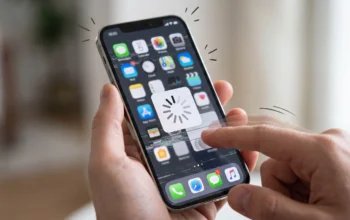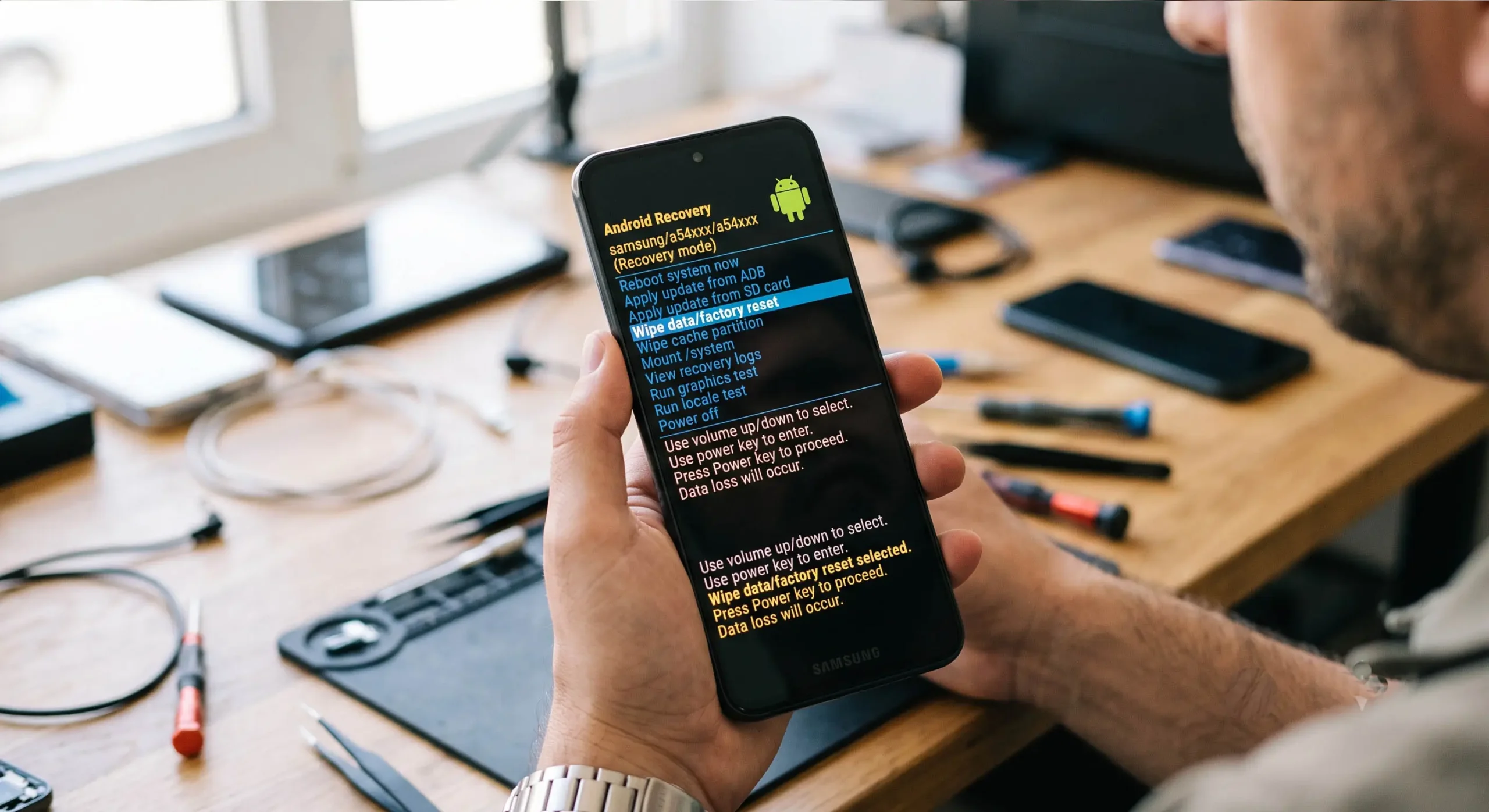
HP Samsung kamu tiba-tiba lemot, sering nge-hang, atau malah lupa pola kunci layar? Sebelum buru-buru bawa ke tukang servis, coba dulu satu solusi yang sering diremehkan: reset ke pengaturan pabrik. Cara ini bisa mengembalikan performa HP seperti baru lagi, asal kamu tahu langkah-langkahnya dengan benar.
Masalahnya, banyak orang takut reset karena khawatir data hilang atau malah HP jadi tambah bermasalah. Padahal kalau dilakukan dengan urutan yang tepat, reset pabrik itu aman dan hasilnya cukup memuaskan. Di artikel ini, kamu akan belajar cara reset HP Samsung ke pengaturan pabrik dengan aman, mulai dari persiapan sebelum reset, langkah lewat menu Pengaturan, sampai opsi Recovery Mode kalau HP-mu sudah tidak bisa diakses normal.
Kenapa Perlu Reset HP Samsung ke Pengaturan Pabrik?
Reset pabrik bukan cuma buat HP yang error. Ada beberapa alasan umum kenapa orang melakukan ini:
- Performa menurun — aplikasi mulai lag, RAM penuh, penyimpanan sesak karena file sampah menumpuk bertahun-tahun.
- Sebelum menjual atau memberikan HP ke orang lain, supaya data pribadi benar-benar bersih.
- HP terkena virus atau malware yang sulit dihilangkan dengan cara biasa.
- Lupa pola, PIN, atau password dan tidak ada cara lain untuk masuk ke sistem.
Reset data pabrik akan menghapus semua data di memori internal dan mengembalikan sistem ke kondisi awal seperti saat HP baru keluar dari boks. Karena itu, langkah persiapan sebelum reset jadi bagian yang tidak boleh kamu lewatkan.
Persiapan Sebelum Reset HP Samsung
Ini bagian paling krusial. Skip langkah ini dan kamu bisa kehilangan foto, kontak, atau dokumen penting selamanya.
1. Cadangkan (Backup) Semua Data Penting
Pindahkan foto, video, kontak, dan dokumen ke Samsung Cloud, Google Drive, atau komputer. Kamu juga bisa memakai fitur Smart Switch bawaan Samsung kalau mau memindahkan semuanya sekaligus ke perangkat baru.
2. Catat atau Lepaskan Akun Google dan Samsung
Ini penting banget supaya kamu tidak terjebak sistem FRP (Factory Reset Protection) — fitur keamanan yang meminta login akun Google lama setelah reset. Kalau kamu lupa email dan password akun yang tersinkron, HP bisa terkunci total meski sudah direset.
3. Pastikan Baterai Cukup
Isi baterai minimal 50-75% sebelum mulai. Proses reset yang terhenti di tengah jalan karena baterai habis bisa menyebabkan masalah sistem yang lebih rumit.
Cara Reset HP Samsung Lewat Menu Pengaturan
Metode ini paling direkomendasikan kalau HP kamu masih bisa diakses dan berjalan normal.
- Buka Pengaturan, lalu ketuk Manajemen Umum.
- Pilih menu Reset.
- Ketuk Reset Data Pabrik, lalu baca informasi yang ditampilkan.
- Geser ke bawah dan tekan tombol Reset.
- Konfirmasi dengan menekan Hapus Semua untuk memulai proses.
HP akan restart otomatis dan proses reset berjalan, biasanya beberapa menit sampai satu jam tergantung jumlah data dan model perangkat. Setelah selesai, kamu akan disambut layar pengaturan awal seperti HP baru.
Cara Reset HP Samsung Lewat Recovery Mode
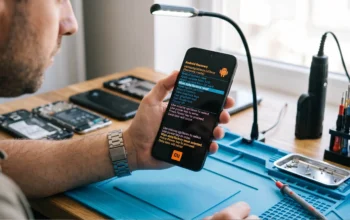
Kalau HP kamu freeze, layar tidak responsif, atau kena bootloop (restart terus-menerus), cara ini jadi solusi karena tidak butuh akses ke sistem Android sama sekali.
- Matikan HP sampai benar-benar mati.
- Tekan dan tahan tombol Volume Up + Power secara bersamaan (untuk model lama dengan tombol Home, tambahkan tombol Home) hingga muncul logo Samsung.
- Setelah masuk ke menu Recovery, gunakan tombol Volume untuk navigasi dan tombol Power untuk memilih.
- Pilih Wipe Data/Factory Reset.
- Konfirmasi dengan memilih Yes.
- Setelah proses selesai, pilih Reboot System Now.
Tips: kombinasi tombol bisa sedikit berbeda tergantung model. Kalau tidak berhasil, cek buku manual atau situs dukungan resmi Samsung untuk kombinasi yang sesuai tipe HP-mu.
Hal yang Perlu Diperhatikan Setelah Reset
Setelah reset selesai, HP akan meminta kamu memilih bahasa dan menyambungkan ke Wi-Fi seperti setup HP baru. Kalau kamu lupa melepas akun Google sebelumnya, siap-siap diminta memasukkan email dan password lama untuk verifikasi FRP. Ini bukan bug, tapi fitur keamanan supaya HP curian tidak bisa dipakai sembarangan orang.
Setelah setup awal selesai, kamu bisa memulihkan data dari backup yang sudah disiapkan sebelumnya. Instal ulang aplikasi favorit, masuk kembali ke akun, dan HP-mu siap dipakai dengan performa yang jauh lebih ringan.
Kesimpulan
Reset HP Samsung ke pengaturan pabrik sebenarnya tidak serumit yang dibayangkan, asal kamu mengikuti urutan yang benar. Kuncinya ada di dua hal: backup data sebelum mulai, dan ingat kredensial akun Google/Samsung supaya tidak terjebak FRP. Metode lewat menu Pengaturan cocok kalau HP masih normal, sementara Recovery Mode jadi penyelamat kalau HP sudah tidak bisa diakses sama sekali.
Dengan mengikuti panduan ini, kamu bisa mengembalikan HP Samsung ke performa awal tanpa drama kehilangan data penting.
Sudah coba cara di atas? Share pengalaman kamu reset HP Samsung di kolom komentar, ya! Kalau masih ada kendala waktu proses reset, jangan ragu tanya — kami bantu cari solusinya bareng-bareng.
FAQ
1. Apakah reset pabrik menghapus semua foto dan video? Ya, reset data pabrik akan menghapus seluruh data di memori internal, termasuk foto dan video. Karena itu, backup ke Google Drive atau Samsung Cloud wajib dilakukan sebelum reset.
2. Berapa lama proses reset HP Samsung ke pengaturan pabrik? Umumnya beberapa menit hingga satu jam, tergantung jumlah data dan model HP. Pastikan baterai cukup agar proses tidak terhenti di tengah jalan.
3. Bagaimana cara reset HP Samsung kalau lupa pola atau PIN? Gunakan Recovery Mode dengan menekan kombinasi tombol Volume Up + Power saat HP mati, lalu pilih Wipe Data/Factory Reset dari menu yang muncul.
4. Apa itu FRP dan kenapa muncul setelah reset? FRP (Factory Reset Protection) adalah fitur keamanan yang meminta login akun Google lama setelah reset pabrik, untuk mencegah penyalahgunaan HP yang hilang atau dicuri.
5. Apakah reset pabrik bisa memperbaiki HP Samsung yang lemot? Bisa. Reset menghapus file sampah dan aplikasi yang menumpuk selama pemakaian, sehingga sistem kembali bersih dan performa biasanya terasa lebih ringan.