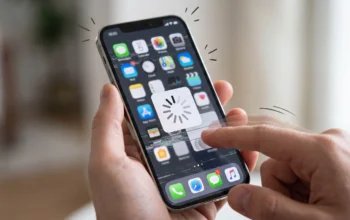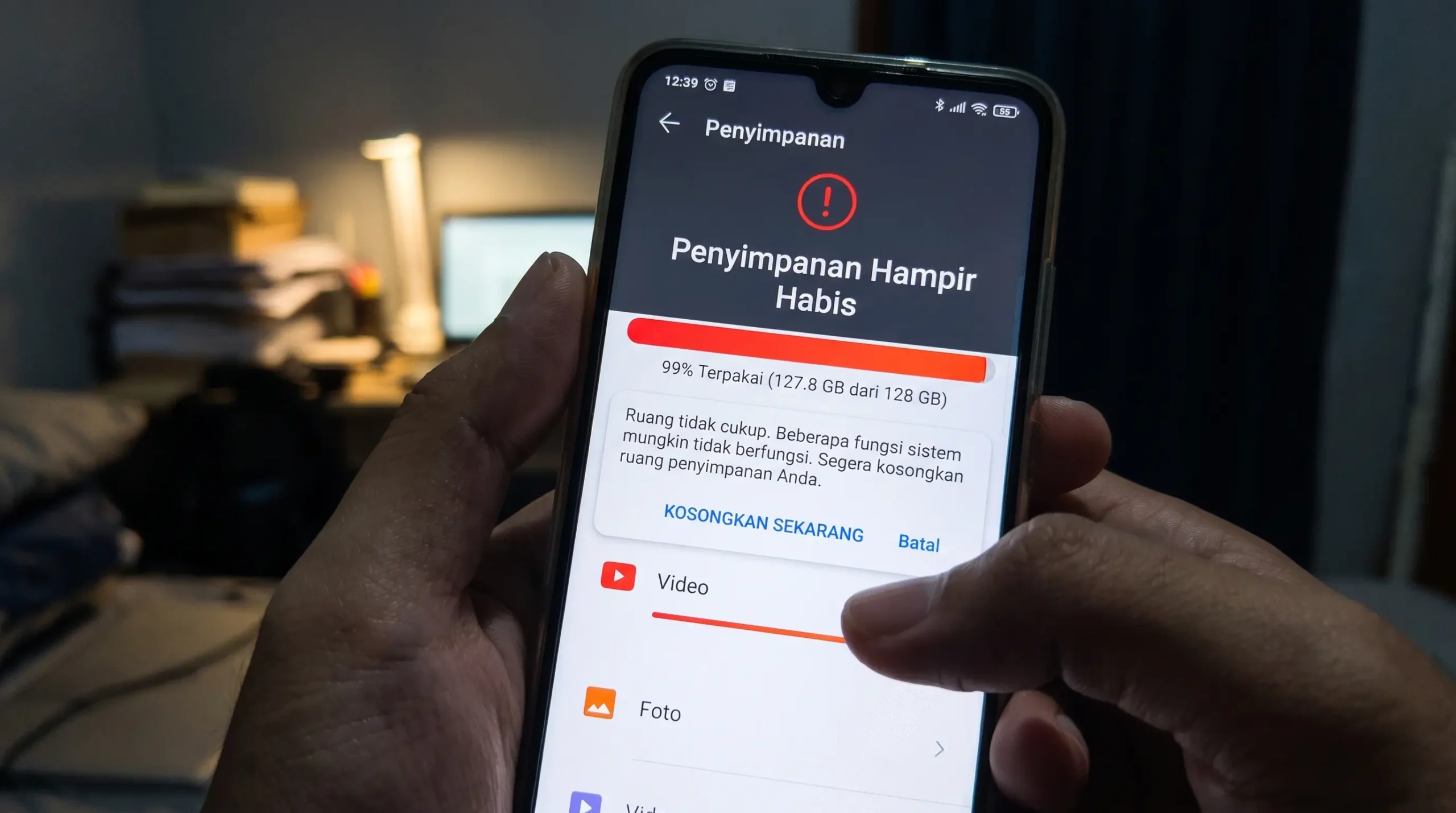
Pernah buka Pengaturan, lihat penyimpanan sudah merah, lalu bingung sendiri? Aplikasi yang terpasang cuma belasan, game juga tidak ada, tapi HP tetap bilang ruangnya habis. Rasanya seperti kamar kosong yang tiba-tiba tidak muat satu kardus pun.
Kalau kamu sedang mencari cara mengatasi memori HP penuh padahal aplikasi sedikit tanpa menghapus foto, kamu berada di tempat yang tepat. Di artikel ini kita bongkar dulu penyebab yang sering tidak terlihat, lalu bahas langkah-langkah pembersihannya satu per satu. Semua langkah bisa kamu coba tanpa menyentuh galeri.
Tenang, kamu tidak perlu jadi ahli teknologi. Cukup siapkan HP dan sekitar 15 menit.
Daftar Isi
- Kenapa memori HP penuh padahal aplikasi sedikit?
- Cek dulu: apa yang sebenarnya makan ruang?
- Hapus cache aplikasi
- Bersihkan media WhatsApp dan aplikasi chat
- Periksa folder Download dan file duplikat
- Atasi “Sistem” atau “Data Sistem” yang membengkak
- Pindahkan data non-foto ke cloud atau kartu SD
- Matikan unduhan otomatis dan fitur offline
- Pertimbangkan cadangan foto (tanpa kehilangan satu pun)
Kenapa Memori HP Penuh Padahal Aplikasi Sedikit?
Jumlah aplikasi bukan satu-satunya penentu. Ukuran aplikasi itu sendiri bisa kecil, tetapi data yang dihasilkannya terus menumpuk selama kamu pakai.
Beberapa penyebab paling umum:
- Cache aplikasi yang menggunung, terutama dari media sosial, browser, dan aplikasi streaming.
- Media dari aplikasi chat seperti foto, video, voice note, dan dokumen yang otomatis tersimpan.
- Data sistem (di iPhone disebut System Data, di Android sering muncul sebagai Sistem atau Lainnya) yang berisi file sementara, log, dan sisa pembaruan.
- File unduhan lama yang terlupakan di folder Download.
- Pembaruan sistem dan aplikasi yang meninggalkan berkas cadangan.
Di HP temanku, aplikasinya cuma 12 buah. Tetapi cache satu aplikasi video pendek saja sudah lebih dari 4 GB. Kasus seperti ini sangat umum.
Cek Dulu: Apa yang Sebenarnya Makan Ruang?
Sebelum membersihkan, cari tahu dulu pelakunya. Langkah ini menghemat waktu karena kamu langsung tahu mana yang perlu diprioritaskan.
Di Android: buka Pengaturan > Penyimpanan (atau Perawatan Perangkat > Penyimpanan di beberapa merek). Kamu akan melihat rincian: aplikasi, gambar, video, audio, dokumen, dan sistem. Aplikasi Files by Google juga membantu karena menampilkan saran pembersihan.
Di iPhone: buka Pengaturan > Umum > Penyimpanan iPhone. Tunggu sebentar sampai daftar aplikasi muncul, lalu lihat mana yang paling besar.
Catat tiga kategori terbesar selain foto. Itulah sasaran utama kita.
Hapus Cache Aplikasi untuk Melegakan Penyimpanan HP
Cache adalah data sementara yang membuat aplikasi terasa cepat. Masalahnya, cache jarang dibuang otomatis dan bisa membengkak berminggu-minggu.
Cara menghapus cache di Android
- Buka Pengaturan > Aplikasi.
- Pilih aplikasi yang ukurannya paling besar (misalnya browser, TikTok, Instagram, atau YouTube).
- Ketuk Penyimpanan, lalu pilih Hapus Cache.
Pilih Hapus Cache, bukan Hapus Data. Menghapus data akan mengeluarkan akun kamu dan mengembalikan aplikasi seperti baru. Foto di galeri tidak terpengaruh sama sekali oleh langkah cache ini.
Cara di iPhone
iPhone tidak punya tombol hapus cache universal. Opsinya: untuk Safari, buka Pengaturan > Safari > Hapus Riwayat dan Data Situs Web. Untuk aplikasi lain, gunakan fitur Offload App di menu Penyimpanan iPhone. Fitur ini membuang aplikasinya tetapi menyimpan datanya, jadi bisa dipasang ulang tanpa kehilangan isi.
Bersihkan Media WhatsApp dan Aplikasi Chat
Ini sering jadi tersangka utama. Grup keluarga, grup kantor, dan grup alumni mengirim ratusan foto, video, dan stiker setiap minggu, dan semuanya bisa tersimpan otomatis di HP kamu.
Langkah cepatnya:
- Buka WhatsApp, masuk ke Pengaturan > Penyimpanan dan Data > Kelola Penyimpanan.
- Lihat daftar chat berdasarkan ukuran. Biasanya ada satu atau dua grup yang memakan beberapa GB.
- Pilih item yang tidak penting (video forward, meme, GIF lama), lalu hapus.
Supaya tidak menumpuk lagi, matikan unduhan otomatis di Penyimpanan dan Data > Unduh Otomatis Media. Kamu tetap bisa membuka media kapan saja dengan satu ketukan.
Langkah yang sama berlaku untuk Telegram dan aplikasi chat lain. Telegram bahkan punya pengaturan Gunakan Penyimpanan untuk membersihkan cache media secara terjadwal.
Periksa Folder Download dan File Duplikat
Coba buka folder Download di aplikasi pengelola file. Biasanya isinya mengejutkan: PDF yang sudah dibaca, installer lama, bukti transfer, bahkan file zip berukuran besar.
Urutkan berdasarkan ukuran, dari yang terbesar. Hapus yang sudah tidak dipakai. Kalau ada dokumen penting, pindahkan ke Google Drive, iCloud, atau komputer.
Files by Google juga bisa mendeteksi file duplikat. Cek hasilnya dengan teliti sebelum menghapus, terutama kalau yang terdeteksi adalah file kerja.
Atasi “Sistem” atau “Data Sistem” yang Membengkak
Kategori ini paling membingungkan karena kamu tidak bisa menghapusnya langsung. Isinya campuran sistem operasi, file sementara, dan sisa pembaruan.
Beberapa hal yang bisa dicoba:
- Restart HP. Kedengarannya sepele, tetapi restart membersihkan banyak file sementara. Di iPhone, ini sering menyusutkan System Data secara nyata.
- Pasang pembaruan yang tertunda. Berkas pembaruan yang sudah diunduh tetapi belum dipasang ikut memakan ruang.
- Hapus unduhan offline dari aplikasi streaming (Spotify, YouTube Music, Netflix) yang tersimpan di sini. Hapus yang sudah tidak kamu dengarkan atau tonton.
- Perbarui aplikasi besar. Versi lama kadang menyimpan cache yang tidak efisien.
Kalau ukurannya tetap sangat besar (misalnya puluhan GB) setelah semua langkah ini, kemungkinan ada masalah di sistem. Pertimbangkan membawa HP ke service center resmi sebelum melakukan reset pabrik.
Pindahkan Data Non-Foto ke Cloud atau Kartu SD
Kalau HP kamu mendukung kartu microSD, manfaatkan. Kamu bisa memindahkan video, musik, dan dokumen ke sana, sementara foto tetap di tempatnya.
Untuk HP tanpa slot SD, gunakan penyimpanan awan. Google Drive, OneDrive, dan iCloud cocok untuk dokumen, rekaman, dan file kerja. Unggah dulu, pastikan file sudah terbuka dengan baik dari cloud, baru hapus salinan di HP.
Tips: kebiasaan kecil seperti memindahkan file dokumen ke cloud setiap akhir bulan jauh lebih ringan daripada membersihkan 20 GB sekaligus saat HP sudah lemot.
Matikan Unduhan Otomatis dan Fitur yang Diam-Diam Menyimpan Data
Pembersihan hanya efektif kalau kamu juga menutup keran masuknya. Periksa beberapa pengaturan ini:
- Peta offline di Google Maps. Hapus area yang tidak lagi kamu butuhkan.
- Unduhan otomatis untuk podcast dan episode baru.
- Pembaruan aplikasi otomatis lewat data seluler, yang kadang menumpuk di latar belakang.
- Rekaman layar dan voice note lama, yang jarang diingat tetapi ukurannya besar.
Setelah itu, tinjau ulang aplikasi yang jarang dipakai. Lebih baik hapus aplikasi yang tidak kamu buka dalam tiga bulan terakhir. Kalau suatu hari kamu butuh lagi, tinggal pasang ulang.
Pertimbangkan Cadangan Foto (Tanpa Kehilangan Satu Pun)
Judulnya memang “tanpa menghapus foto”, jadi ini opsi terakhir kalau semua langkah di atas belum cukup. Idenya: kamu tidak membuang foto, hanya memindahkan salinan utamanya.
Caranya, cadangkan seluruh galeri ke Google Photos, iCloud Photos, atau hard disk komputer. Pastikan cadangan selesai dan foto bisa dibuka dari sana. Setelah itu, fitur seperti Free up space di Google Photos atau Optimize iPhone Storage di iCloud akan menyisakan versi ringan di HP, sementara versi aslinya aman di cloud.
Foto tetap bisa kamu lihat kapan saja, selama ada koneksi internet. Kalau ragu, simpan satu salinan lagi di hard disk eksternal. Cadangan ganda lebih tenang di hati.
Kesimpulan
Memori HP penuh padahal aplikasi sedikit hampir selalu disebabkan oleh hal-hal yang tidak kelihatan: cache, media chat, file unduhan, dan data sistem. Foto sering jadi kambing hitam, padahal biasanya bukan satu-satunya penyebab.
Urutan paling efisien: cek dulu apa yang paling besar, hapus cache, bersihkan WhatsApp, rapikan folder Download, lalu restart HP untuk melepas data sistem. Setelah itu matikan unduhan otomatis supaya masalahnya tidak balik lagi dalam sebulan. Kalau masih kurang, pindahkan data non-foto ke cloud atau kartu SD, dan baru pertimbangkan cadangan foto sebagai langkah terakhir.
Ingat, merawat penyimpanan HP itu seperti merapikan lemari. Sedikit demi sedikit, rutin, dan tidak perlu menunggu penuh dulu.
Call to Action
Coba satu langkah dulu hari ini: buka WhatsApp, cek Kelola Penyimpanan, dan lihat berapa GB yang bisa kamu bebaskan. Setelah itu ceritakan di kolom komentar, berapa ruang yang berhasil kamu dapat kembali? Kalau artikel ini membantu, bagikan ke teman atau keluarga yang HP-nya juga sering kepenuhan.
FAQ
1. Kenapa memori HP penuh padahal aplikasi sedikit? Biasanya karena cache, media chat, file unduhan, dan data sistem yang menumpuk. Ukuran data ini sering jauh lebih besar dibanding aplikasinya sendiri.
2. Apakah menghapus cache aman untuk foto dan data penting? Aman. Menghapus cache hanya membuang data sementara. Foto, kontak, dan akun kamu tidak ikut terhapus, selama kamu memilih Hapus Cache dan bukan Hapus Data.
3. Bagaimana cara mengosongkan penyimpanan HP tanpa menghapus foto? Bersihkan cache aplikasi, hapus media WhatsApp yang tidak penting, rapikan folder Download, dan pindahkan dokumen atau video ke cloud atau kartu SD. Foto di galeri tidak perlu disentuh.
4. Apa itu “Sistem” atau “Data Sistem” di penyimpanan HP dan bisakah dihapus? Ini berisi sistem operasi dan file sementara, dan tidak bisa dihapus manual. Untuk menyusutkannya, restart HP, pasang pembaruan yang tertunda, dan hapus unduhan offline dari aplikasi streaming.
5. Haruskah saya reset pabrik kalau memori HP tetap penuh? Jangan langsung. Coba semua langkah di atas dulu. Kalau data sistem tetap membengkak tanpa sebab jelas, konsultasikan ke service center. Kalau memang harus reset, cadangkan data lebih dulu.